
ترشدك مقالة الدعم هذه إلى عملية تغيير دور المستخدم. إن إدارة الأدوار أمر بالغ الأهمية للحفاظ على تكامل وسير العمل في البيئات التعليمية، ويسمح نظامنا بالمرونة في أدوار المستخدمين.
الدليل الإرشادي خطوة بخطوة
الوصول إلى صفحة المستخدمين
- انتقل إلى صفحة المستخدمين: الخطوة الأولى في تغيير دور المستخدم هي تحديد موقع صفحة المستخدمين والوصول إليها. يمكن العثور عليها عادةً في لوحة التحكم أو ضمن القائمة الرئيسية.
تخفيض رتبة مستخدم
- خفض مستوى المستخدم:
حدد موقع المستخدم الذي ترغب في تغيير دوره.
انقر على النقاط الثلاث (غالبًا ما يشار إليها باسم زر "المزيد") على يمين معلومات المستخدم.
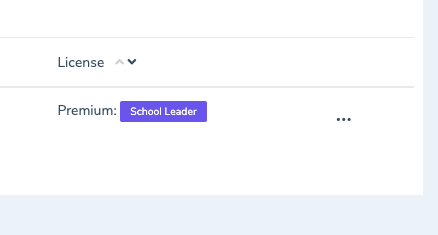
حدد تخفيض مستوى المستخدم من القائمة المنسدلة. سيؤدي ذلك إلى إعادة المستخدم إلى مستوى مستخدم أساسي، مما يسمح لك بعد ذلك بترقيته إلى دور جديد.
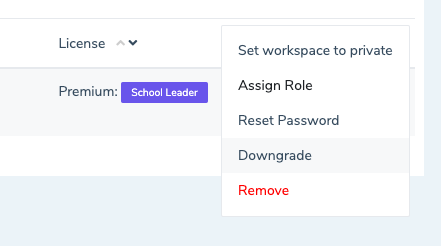
ترقية مستخدم
- الترقية إلى دور جديد:
- بعد التخفيض، انقر على النقاط الثلاث مرة أخرى بجوار المستخدم نفسه.
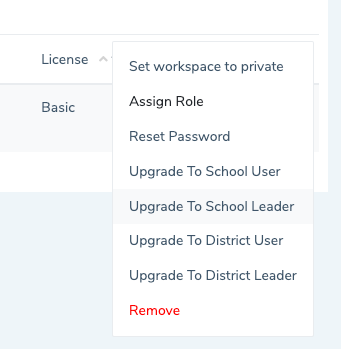
- ستظهر قائمة منسدلة بأدوار مختلفة. انقر على "ترقية إلى" وحدد الدور المناسب للمستخدم
اطلع على المزيد حول أدوار المستخدم هنا
معلومات إضافية
- قم بتأكيد التغيير: بعد تحديد الدور الجديد، قم بتأكيد الترقية. يجب أن يعكس ملف تعريف المستخدم الآن تعيين الدور الجديد.
- أذونات المستخدم: ضع في اعتبارك أن تغيير دور المستخدم سيؤدي إلى تعديل الأذونات الخاصة به. تأكد من تحديد الدور الذي يتوافق بشكل أفضل مع مسؤوليات المستخدم.
الخاتمة
تغيير دور المستخدم عملية بسيطة ومباشرة: ادخل إلى صفحة المستخدمين، وقم بتخفيض دور المستخدم، ثم قم بترقيته إلى الدور الجديد المطلوب. إذا كنت بحاجة إلى مزيد من المساعدة أو كانت لديك أي أسئلة بخصوص إدارة دور المستخدم، يُرجى التواصل مع فريق الدعم لدينا.
تذكر أنه من الضروري مراجعة أدوار المستخدمين وإدارتها بانتظام لضمان حصول الجميع على حق الوصول المناسب لوظائفهم داخل المؤسسة التعليمية.
Frequently Asked Questions
Can I change a user’s role back to their previous role?
Yes! You can change a user’s role as many times as needed. Simply follow the same process: downgrade the user to basic level, then upgrade them to the desired role (including their previous role).
Will changing a user’s role affect their historical walkthrough data?
No, changing a user’s role does not affect any of their historical data. All previously completed walkthroughs, observations, and other activities will remain intact and accessible based on their new permissions.
What if I accidentally downgrade the wrong person?
Don’t worry! You can immediately upgrade them back to their correct role by clicking the three dots next to their name and selecting the appropriate role. If you need help, contact our support team.
Do users get notified when their role changes?
Users do not receive an automatic notification when their role changes. If you want them to know about the change, we recommend sending them a quick message to let them know about their new permissions and responsibilities.
Why do I need to downgrade a user before upgrading them to a new role?
The system requires you to reset a user to the basic level first to ensure a clean transition between roles. This prevents permission conflicts and ensures the user receives exactly the right access for their new role.